正負2度C是由陳文茜監製,台灣第一部全球暖化對台灣影響的紀錄片。
關於地球暖化與極端氣候,我們或許已經從日常生活中逐漸感受到了,然而,這些議題都是我們所熟知卻也最不願意面對的,看完這部紀錄片後,我想我們都該學習如何去更珍惜地球,並從自身做起。
【紀錄片】正負2度C,不願面對的真相! | 【宅科技】Google Blogger:
'via Blog this'

seo1000 發表在 痞客邦 留言(0) 人氣()

相信很多新組電腦或買新的筆電,系統都是Win7的網友們,都和小弟一樣正在為了尋找適合自己使用的還原系統正在大傷腦筋中
先前還在使用XP系統時,有種名為SRC一鍵還原系統的好用程式,但灌了Win7後,磁區設置和XP不同,又找不到完整的修改方法,
而放棄使用,這不是太可惜了嗎?
這軟體的好處在於將備份磁區隱藏起來,不用燒成光碟、不用擔心備份檔案誤刪、不用製作開機片
今天就教網友們如何把之前這種簡單好用的還原系統應用在Win7上
首先先來簡單說明一下還原系統的磁區代號說明
例:
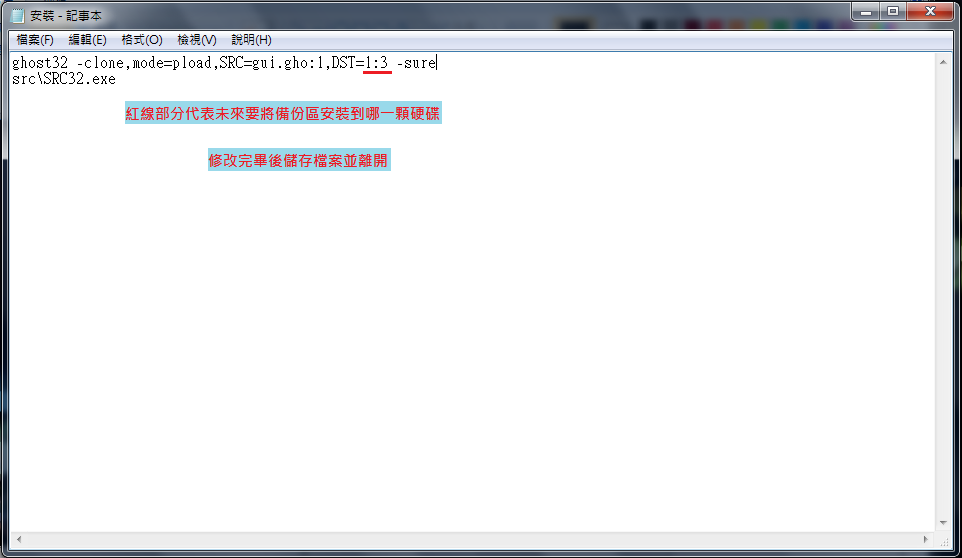
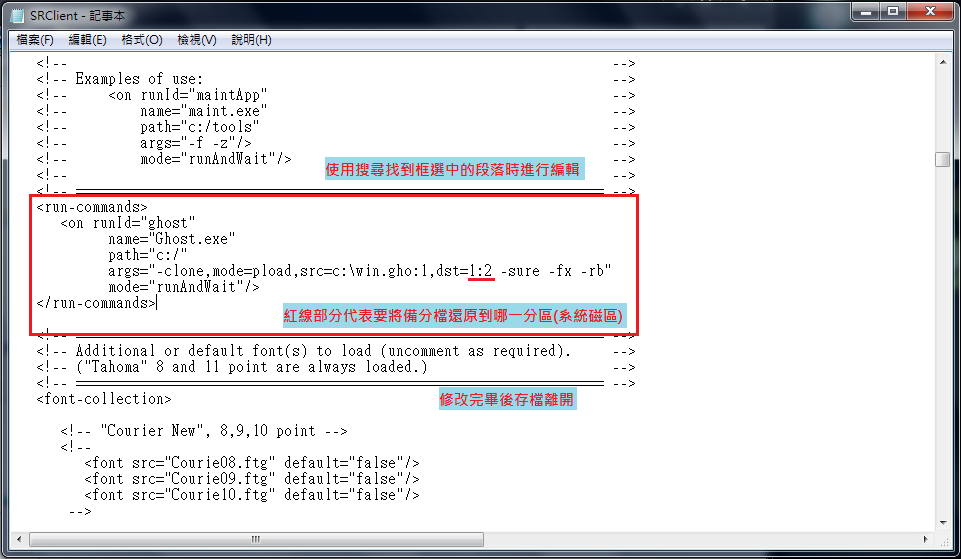
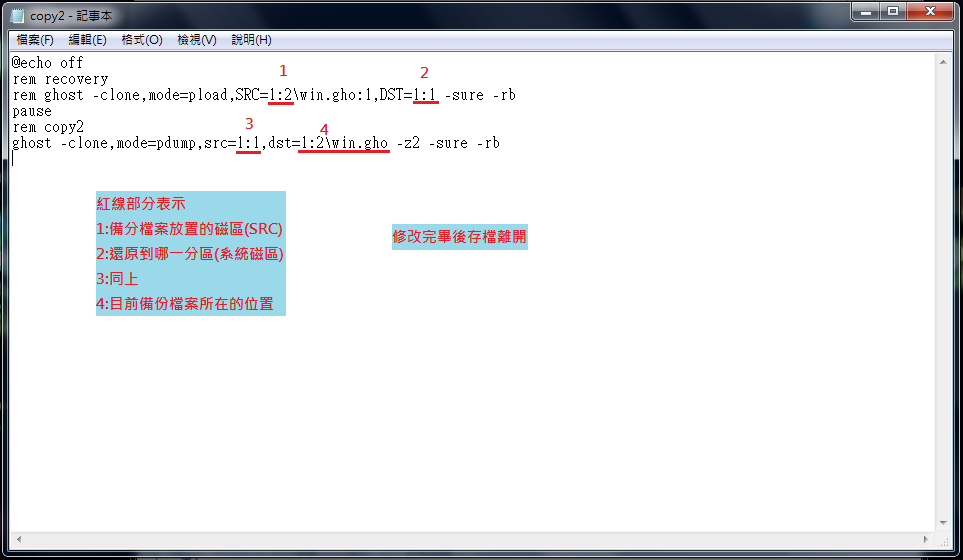
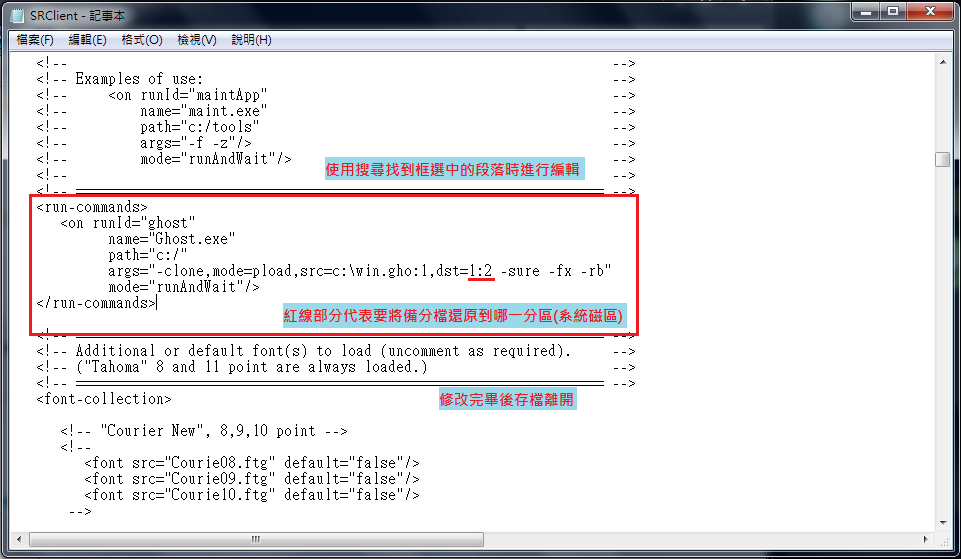
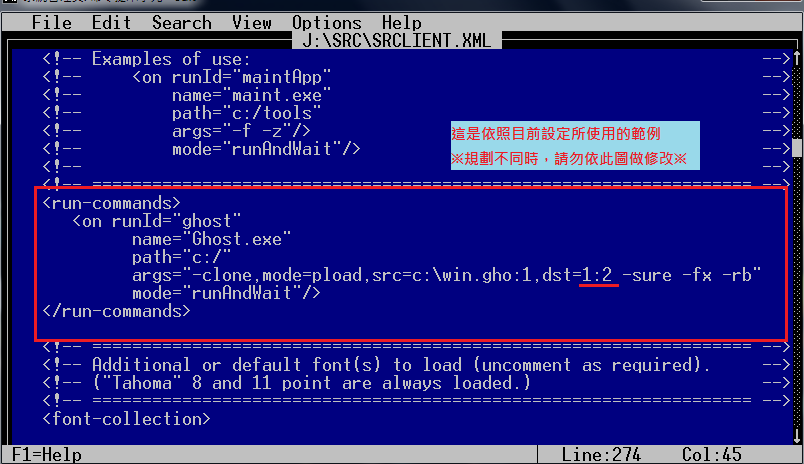
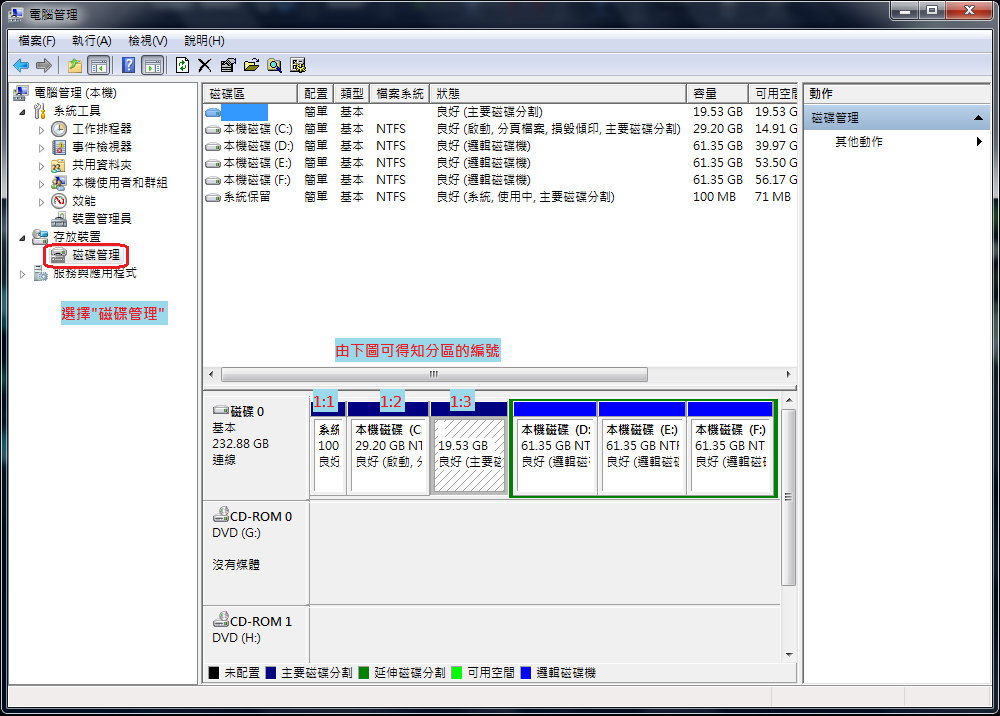
修改時會看到的1:1、1:2是代表什麼意思?
答:
1:1代表第一顆硬碟的第一個分區
1:2代表第一顆硬碟的第二個分區
在安裝Win7時,系統會自動分割100MB的空間當作系統保留區,就因為如此,和原本修改好後的SRC還原系統內的設置不同
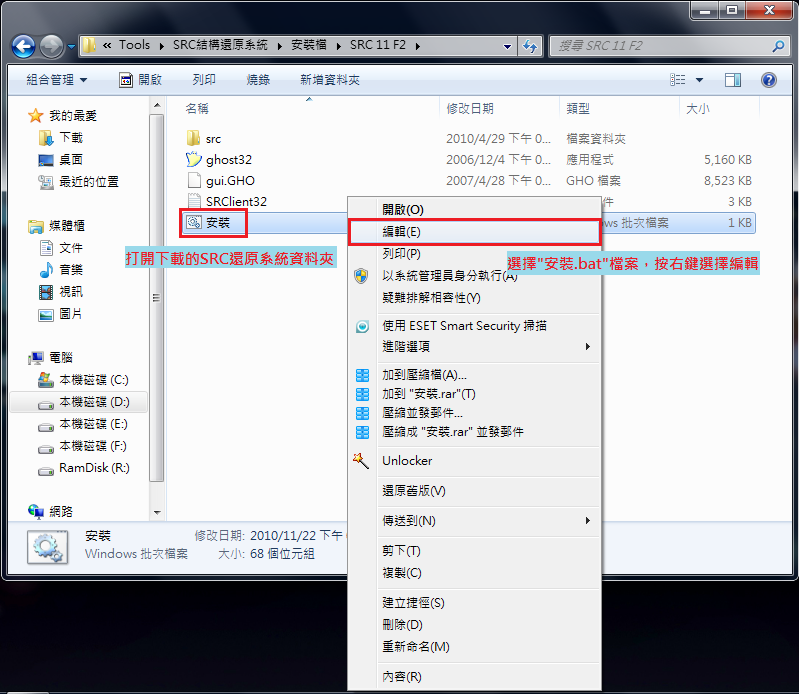
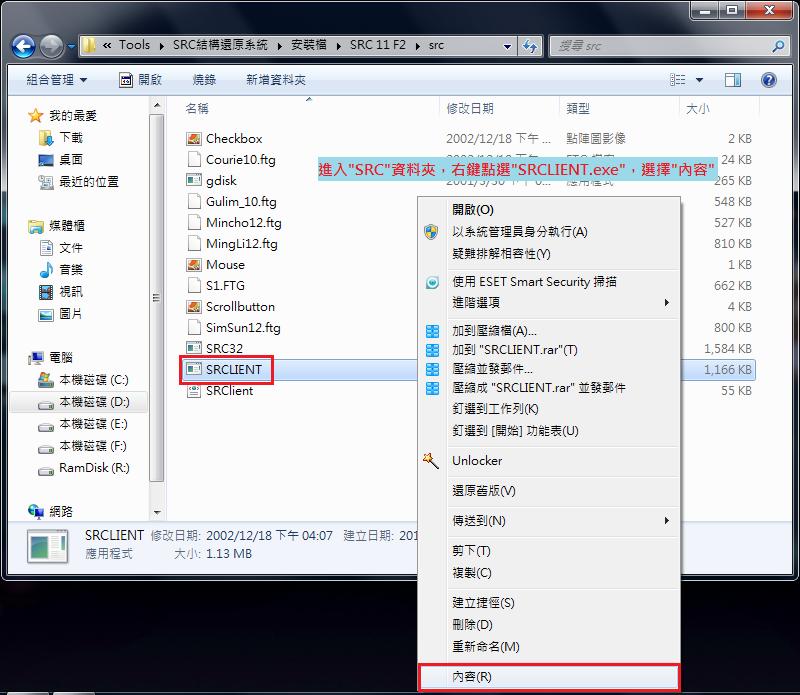
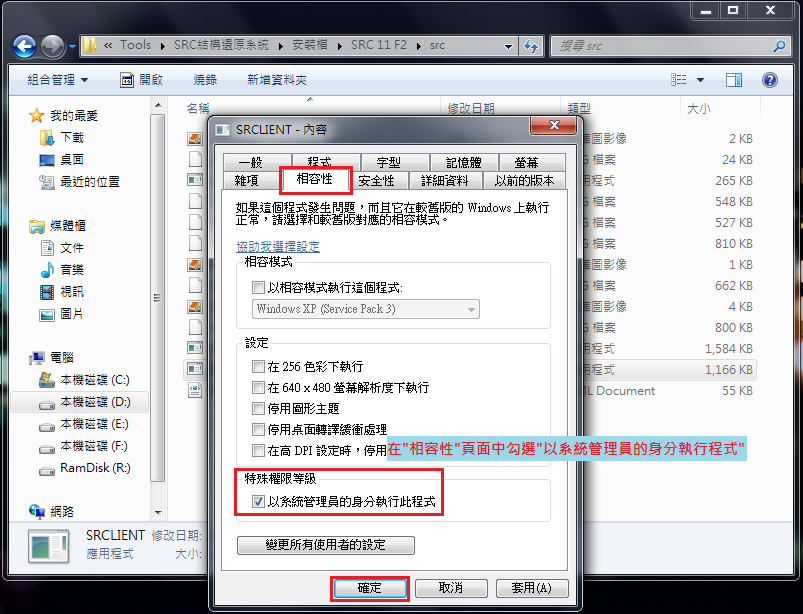
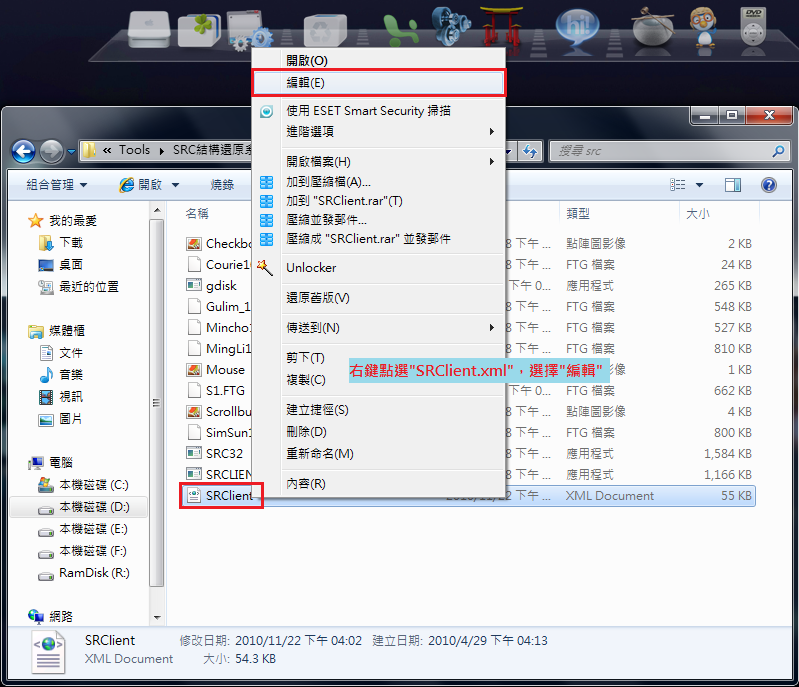
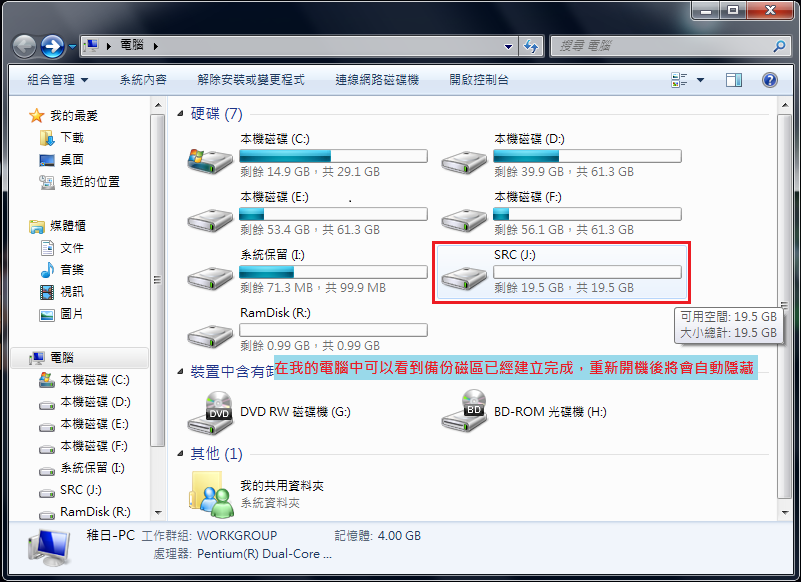
故在安裝完Win7後,我們可以檢查一下磁區的代號是多少(後有圖示說明)
另外在建立還原系統的備份磁區為"主要磁碟分割"並為"FAT32"的格式,網路上已有很多教學,小弟就不再贅述了!
轉貼自小白的電腦世界
準備工作:
安裝完Win7後,將備分磁區及其他磁區都先分割出來,基本預設為:
1:1 系統保留(主要磁碟分割、NTFS)
1:2 系統磁區(主要磁碟分割、NTFS)
1:3 備份磁區(主要磁碟分割、FAT32)
1:4 其他磁區(邏輯磁碟分割、NTFS)
1:5 ...
待驅動程式及軟體、系統優化都安裝完畢後,就可以開始著手進行SRC一鍵還原系統的準備工作了


參照上圖
今天如果是自己先用分割軟體先將磁區規劃完畢後再行安裝Win7也可以,備份磁區不想用1:3也可以
只要清楚知道自己哪一個磁區要當系統碟,哪一個要當備份磁區即可
所以系統碟可以是 1:1 or 1:2 備份磁區也可以是 1:1 or 1:2


安裝完畢後,離開安裝畫面


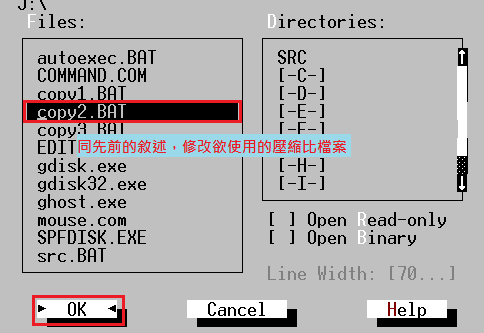
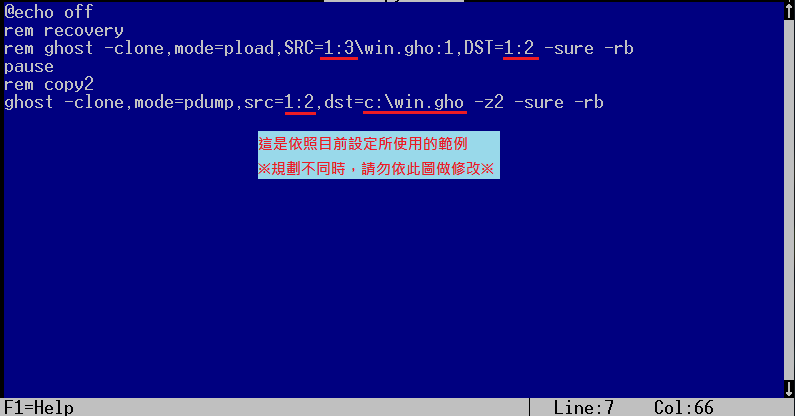
同先前範例所說,系統磁區要在1:2,備份磁區要在1:3
則應該如此修改
@echo off
rem recovery
rem ghost -clone,mode=pload,SRC=1:3\win.gho:1,DST=1:2 -sure -rb
pause
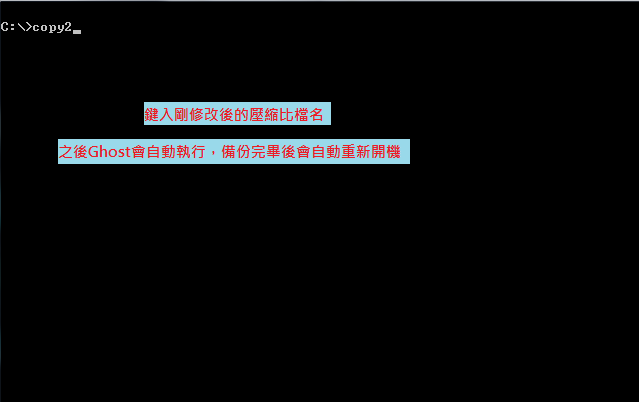
rem copy2
ghost -clone,mode=pdump,src=1:2,dst=c:\win.gho -z2 -sure -rb
例:
若是系統磁區要在1:3,備份磁區要在1:1,則必須如此修改
@echo off
rem recovery
rem ghost -clone,mode=pload,SRC=1:1\win.gho:1,DST=1:3 -sure -rb
pause
rem copy2
ghost -clone,mode=pdump,src=1:3,dst=c:\win.gho -z2 -sure -rb
這樣子的差異就很明顯了吧!


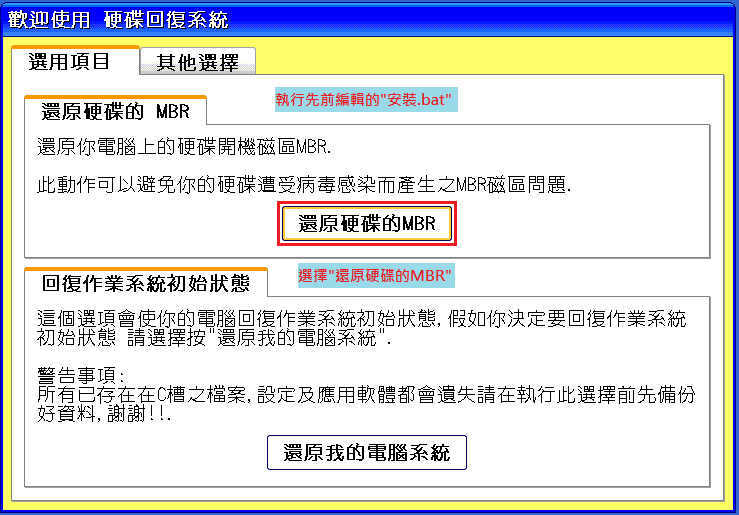
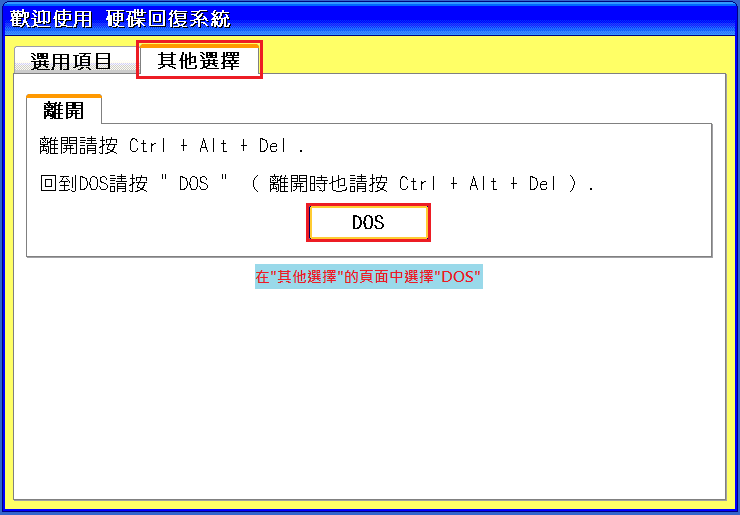
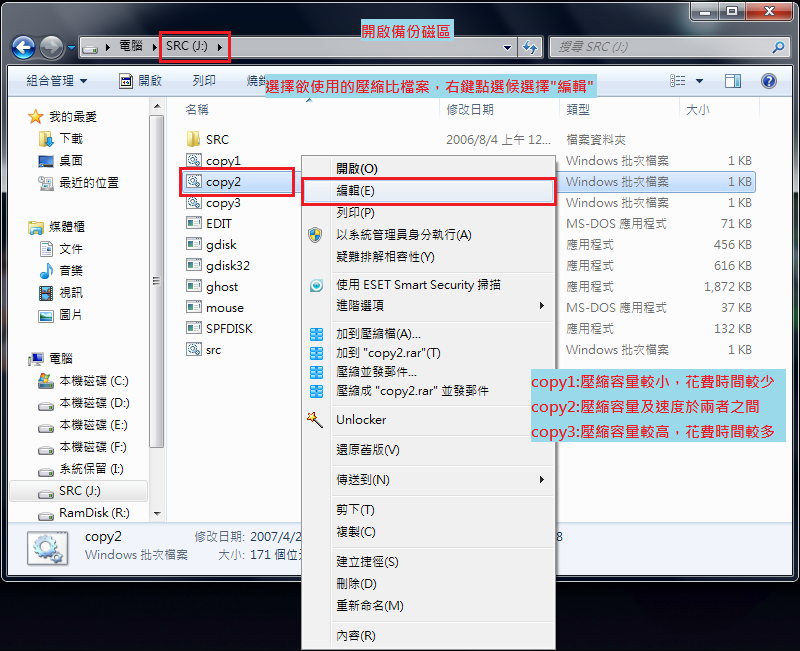
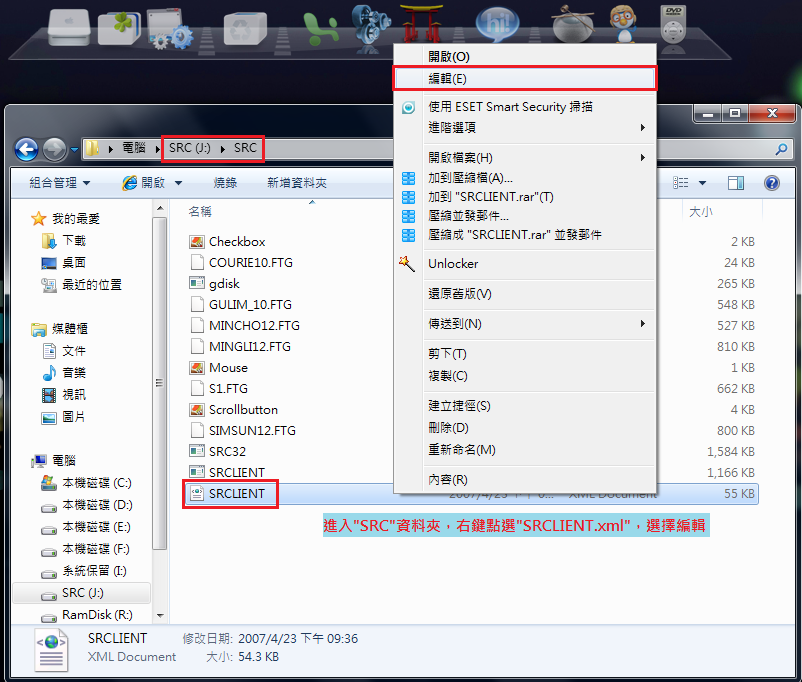
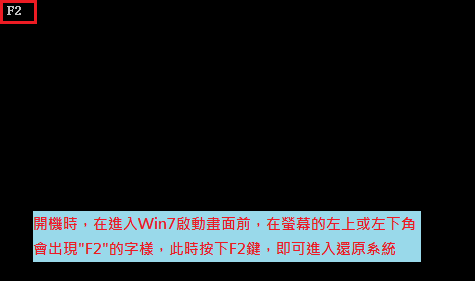
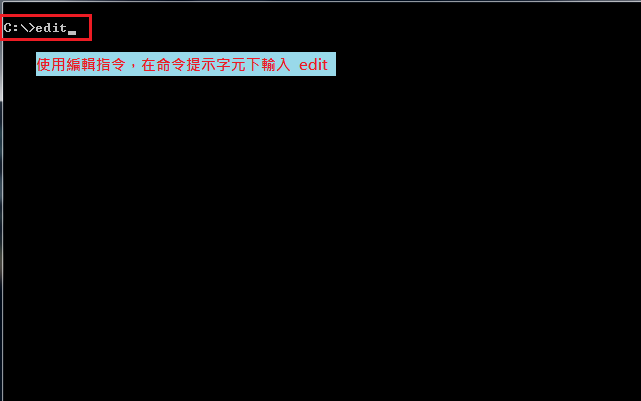
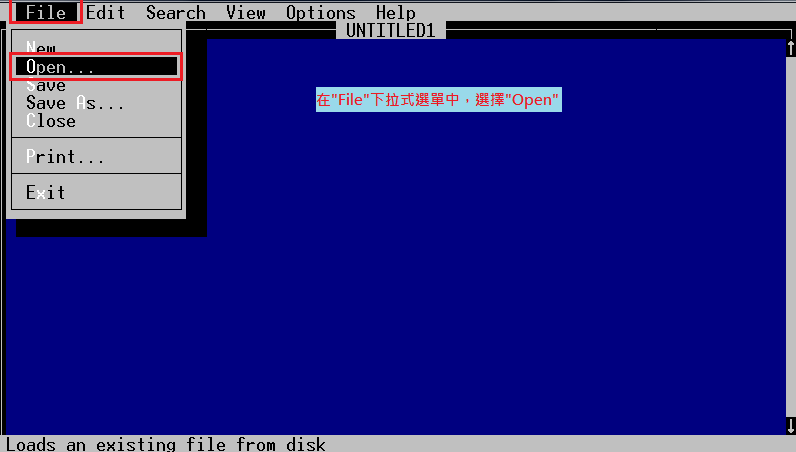
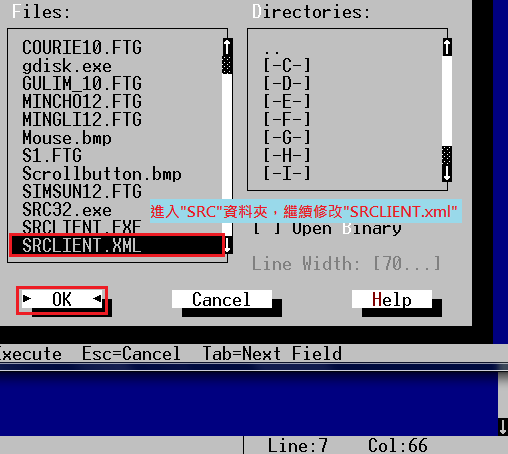
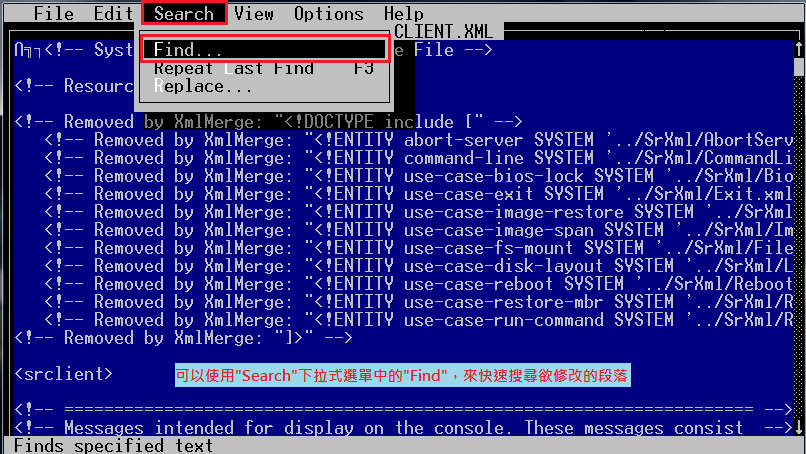
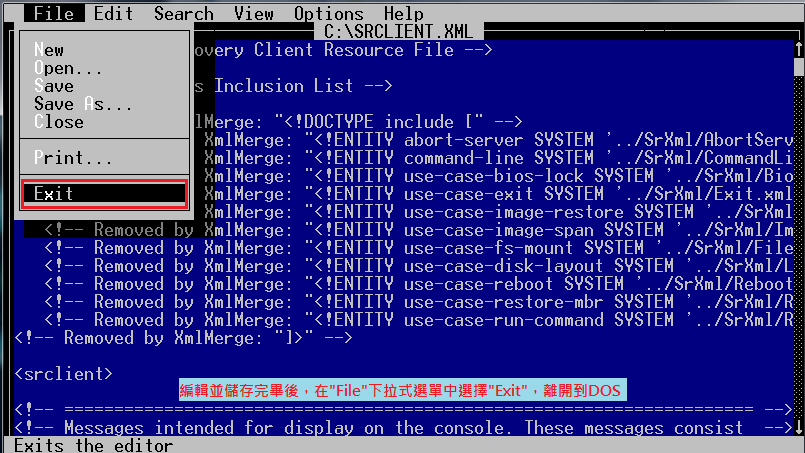
如果有些人是在安裝完SRC系統後,備份磁區就被直接隱藏後,我們就進入到DOS模式去做修改


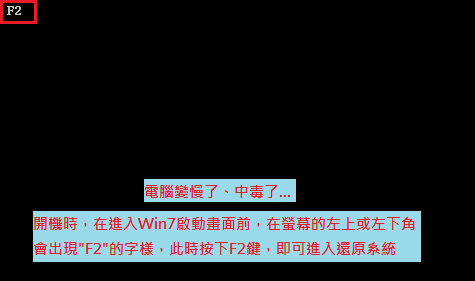
目前依照小弟自身電腦配備,系統磁區約使用15G,備份僅需16分,還原也僅需8分鐘,同筆電原廠附的還原軟體快速太多了
如T牌筆電,還原約需3小時,備份約需1小時。
如果擔心自己有無修改錯誤,可以將資料備份起來後,自行還原試試看!
另外可以利用WinPE或其他相關軟體,將備份磁區的檔案備份到硬碟,這樣就不必擔心日後若修改磁區導致分
割表異常時,須重整分割表實施救回備分檔案...等繁複手續。
(使用心得:依目前Win7的容量及日後升級軟體的所需求空間來看,小弟我仍然會建議系統碟應該是最乾淨的,僅需安裝必要
軟體及更新,其他雜七雜八的檔案建議另行儲存;備份磁區約莫設置30G應可足用。另將來要重新安裝Win7或嘗試其他系統時,
請先利用WinPE等軟體將備分檔案另存他處,因重灌後,分割表將會重整,導致無法直接進入還原系統;備分檔儲存完畢後,可
重新安裝還原系統,再利用WinPE等軟體將備分檔複製回備份磁區即可)
目前在不同的機種都安裝過這套系統,備份還原均正常無誤,還找不到理想還原軟體的網友們,不妨可以試試這套軟體!
下載
SRC結構還原系統SRC結構還原系統
本文引用自TWed2K

Win7 也能用SRC一鍵還原系統 - 阿Ben部落格 - Yahoo!奇摩部落格:
'via Blog this'

seo1000 發表在 痞客邦 留言(0) 人氣()


【檔案名稱】:GHOST XP SP3 + Win7 with NoName XPE And 硬體檢測工具- USB隨身碟版
【軟體語言】:繁體中文
【軟體類型】:作業系統
【檔案格式】:GHO > RAR
【檔案大小】:4.67GB
【壓縮密碼】:無
【上傳空間】:Filepost/Wupload/Easy Share/Filesonic/FreakShare
【上傳時間】:30天無下載自動刪檔
【軟體簡介】:
感謝原創作者wai824656製作此USB XP/7作業系統安裝檔
本軟件含有windows XP和Windows 7,兩個作業系統可供安裝,而且整合常用硬體檢測工具。XP是GHOST版本,因為這個GHOSTXP採用純正的XP SP3作母盤,沒有添加或刪減任何東西,並且馬上使用 Easy Sysprep 進行封裝。所以,GHOST還原後的XP與原裝光碟版XP沒有差別。另外,Win7則是原裝的版本,用USB啟動及執行Win7安裝後,安裝步驟與流程與原裝光碟版相同。
繼上次發布的''GHOST純正原裝XP SP3 + 裝機常用工具 (USB隨身碟版)''後,這次的改良版增色不少,不但整合WIN7,同時添加更多硬體檢測工具。然而,相同的是,本軟件是USB隨身碟版本,安裝速度比CD/DVD更快,縮短等待時間,而且修改十分方便。
安裝說明:
注意:進行安裝前請先備份好你的隨身碟!!
USB_XP.GHO 只含有XP+硬體檢測工具
USB_XP7.GHO 是完整的 XP+WIN7+硬體檢測工具
你可因應個人需要而安裝其中一個.GHO
流程如下
打開GHOST32.EXE→local→from image→選.GHO檔→選擇你的USB隨身碟→OK→OK→YES
載入完成後就OK
大功告成! 可以拿去測試!
PS:XP版建議用2GB或以上USB隨身碟
XP+WIN7版建議用4GB或以上USB隨身版
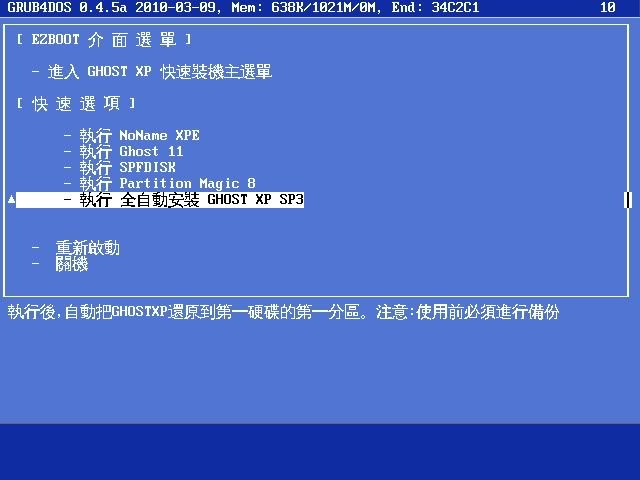
XP版的GRUB選單
XP+WIN7版的GRUB選單
EZBOOT的介面選單
硬體檢測工具選單
XP安裝後的畫面
WIN7安裝後的畫面
注意事項
引用:
你好~~當我選擇執行全自動安裝ghost xp 的選項後,他提示是否寫入新系統,我按確認後卻出現
map--mem/boot/grub/ghostxp.ing
Error 15:File not found
Press any key to continue...
我若是選用快速裝機選單中的快速安裝xp則沒問題
若XP版USB出現上述問題,種子內,將xp.lst文件覆蓋原來的xp.lst文件
下載地址: (等待5秒再按下右上的Skip AD就可到下載頁)
Filepost載點Part1
Filepost載點Part2
Filepost載點Part3
Filepost載點Part4
Filepost載點Part5
Wupload載點Part1
Wupload載點Part2
Wupload載點Part3
Wupload載點Part4
Wupload載點Part5
Easy Share載點Part1
Easy Share載點Part2
Easy Share載點Part3
Easy Share載點Part4
Easy Share載點Part5
Filesonic載點Part1
Filesonic載點Part2
Filesonic載點Part3
Filesonic載點Part4
Filesonic載點Part5
Freakshare載點Part1
Freakshare載點Part2
Freakshare載點Part3
Freakshare載點Part4
Freakshare載點Part5
=============================================
下載技巧:
可用JDownloader下載
JDownloader載點 || JDownloader後備載點
各空間等待時間為10至30分鐘,本身是該空間之Premium用戶則無以上問題
請勿使用續傳軟體抓取(如迅雷、Flashget等等),以免抓取失敗或抓到不完整檔案
[更新]WinRAR 4.0.1 Pro 32bit&64bit
4.0.1載點 || 4.0.1後備載點
7zip 免安裝版
7zip載點 || 7zip後備載點
免責聲明:
1.僅供網路測試無任何販售行為及獲得任何利益!請於測試完後24小時以內將檔案刪除!
2.請支持正版!本檔案的提供純為試看用途,請勿作商業上之用途!!!!請於下載完後24小時以內將檔案刪除!!!

seo1000 發表在 痞客邦 留言(0) 人氣()

Outlook Express 電子郵件管理秘技
一、備份Outlook Express 的郵件帳號
為什麼要備份帳呢?理由很簡單,有時候把帳號密碼給忘了也是挺麻煩的事;或著是您在Outlook Express上面設定了多個使用者帳號設定。但必需要注意的是底下所教的功能並不能一次把所有的帳號密碼通通備份,必需要分別一個個單獨匯出或匯入。
首先,開啟Outlook Express後,按一下最上面的「工具」在下拉選單裡選擇「帳戶」按一下,然後開啟網際網路帳戶的視窗後,按一下上面「郵件」的頁籤,然後在內容裡按一下你的郵件帳號反白,再按一下右邊的「匯出」,然後在匯出網際網路帳號的視窗裡,在「儲存於」的地方下拉▼選擇您所有儲存的位置或磁片,然後按下「確定」即可。(通常這預設的檔名會與帳號相同的「*.laf」檔。 匯入時只要在網際網路帳戶的視窗按「匯入」把原來儲存的檔匯入即可。二、備份Outlook Express 信件
有時候您的一些重要信件是需要備份的,Outlook Express的信件都是以「*.dbx」的副檔名形式存檔,存在電腦中的某一個資料夾裡。要找出來其實很簡單。
首先,開啟Outlook Express後,按一下最上面的「工具」在下拉選單裡選擇「選項」,在選項的視窗裡按一下上面「維護」的頁籤,然後按一下右方的「郵件資料夾」的按鈕,開出郵件資料位置的小視窗後,把中間那一欄一長串的字反白後,按右鍵,選擇「複製」,然後開啟「我的電腦」在網址列上貼上剛才複製的那一長串字之後按下「Enter」 或網址列旁的「移至」的按鈕,開出郵件資料夾的視窗後,把裡面所有的單項或是妳選擇要儲存的郵件點選複製到你要存放的位置即可。 要回復備份只要先複製你先前備份的郵件然後貼上你的這個資料夾的視窗裡即可。三、備份Outlook Express 通訊錄
開啟Outlook Express 按下一左上角的「檔案」下拉選單裡選擇「匯出」→「通訊錄」,然後在匯出通訊錄的視窗裡,按一下「文字檔案(逗點分隔)」然後按一下右側的「匯出」,然後在CVS匯出的視窗裡,按一下「瀏覽」選擇你要儲存的位置,按一下底下的「下一步」,在CVS的視窗裡勾選你要備份的項目,然後按一下底下的「完成」就可以完成備份通訊錄了。這個備份的副檔名是.cvs 。 匯入時相反的步驟,把先前匯出的檔案反過來匯入即可。四、互通Outlook Express的通訊錄與Outlook聯絡人資料
使用剛才第三項的方法,就可以把Outlook Express通訊錄裡面的資料給匯入Outlook的聯絡人裡面去了。五、Outlook Express多人共用(使用多個帳號)
比如說,你hinet的郵件帳號原本就預設在Outlook Express裡面,此時您可以再把其他的電子郵件信箱也設定到Outlook Express裡面,例如Pchome的電子信箱,但Yahoo的信箱除非您是有加大空間付費的不然無法設定在Outlook Express裡面,要有另外外掛一個程式才行。有支援Outlook Express的網路信箱得要有支援POP3、SMTP的通訊協定才行。
開啟Outlook Express 按下一左上角「檔案」下拉選單裡選擇「身份」→「新增身份」,開啟新識別身份視窗,請在空白欄內輸入您新的「身份名稱」,底下的「要求輸入密碼」這一個項目就看你要不要勾選,用意是在切換身份時得輸入密碼,然後按一下底下的「確定」。接下來會開出網際網路連線精靈的視窗,請在空白欄內輸入你想要的暱稱,然後按下底下的「確定」。接下來開出的視窗請輸入「電子信箱帳號、密碼、確認密碼」,接下來開出來的視窗你得輸入「內送、外送伺服器位址」(這個伺服器位址請參考網路郵件上網頁上面的說明。比如pchome的電子郵件來說,先登入pchome的電子郵件之後,在畫面的右方按一下「功能設定」的按鈕,開出來下一頁的畫面下拉捲軸按一下「伺服器位址」的連結之後就可以查知你的內收外送的伺服器位址了。) 這一項設定,可以分別新增身份,增加好多個信箱。
使用時,開啟Outlook Express 按下一左上角「檔案」下拉選單裡選擇「切換身份」就可以選擇你要開啟的帳號信箱了。
同時,也可以開啟Outlook Express 按下一左上角「檔案」下拉選單裡選擇「身份」→「管理身份」進行身份的管理。六、不要再出賣你的朋友 ~~ 使用密件副本寄信
有時候當你收到一封mail時不知有沒有注意到,可能你可以在信裡面看到朋友的朋友、甚至是朋友的朋友的朋友的朋友等等一大長串帳號名稱,或許這也沒有什麼只是,當有心份子存心想利用時,那麼垃圾郵件、廣告郵件、病毒散播郵件也就理所當然了。
不論寄信、轉寄信件,你可以在視窗最左上角,在「傳送」信件之前,先按一下「收件者」三個字,會出現一個「選擇收件者」的視窗,在視窗左邊那一欄,先按住鍵盤上的Ctrl這個鍵,然後用滑鼠逐一點選要傳送的對象,選好之後,按一下中間的「密件副本」,所選擇好的就會移動到右邊這一欄,(有誤選的可以在右邊這一欄按右鍵選刪除),然後按下「確定」,就會回到原來要寄的那封信的內容,再按下「傳送」就可以把信傳到寄件夾了!七、更改寄件者的名稱
在設定郵件帳號時,到處都要輸入一堆帳號、名稱之類的,到底別人收到我們的信件時顯示給對方看到的是什麼名稱?
開啟Outlook Express 在上面按一下「工具」下拉選單上選「帳戶」開出網際網路帳戶的視窗後,按一下上面「郵件」的頁籤,然後在內容裡按一下你的郵件帳號(比如說msa.hinet.net,就是@後面的那一串)然後按一下右邊的「內容」按鈕,然後在內容的視窗,在「一般」的頁籤裡,中間附近有一個『名稱』的那一欄,上面顯示的就是別人收到你寄信時所顯示的名稱,你可以在這裡更改你的所想要讓收到信件者看到的名稱了。八、手動收發信件
Outlook Express 的預設值是每格幾分鐘就會自動收發信件,這種貼心的動作有時候反而是我們的困擾(比如說病毒的自動傳送就是利用這種功能)所以我們就有需要改設成手動,當要收要發單獨的操作。
開啟Outlook Express 在上面按一下「工具」下拉選單上選「帳戶」開出網際網路帳戶的視窗後,按一下上面「郵件」的頁籤,然後在內容裡按一下你的郵件帳號(比如說msa.hinet.net,就是@後面的那一串)然後按一下右邊的「內容」按鈕,然後在內容的視窗,在「一般」的頁籤裡,把底下「接收郵件或同步處理時包含這個帳戶」給勾選起來,然後關閉對話視窗,回到Outlook Express的主視窗只要按下上面『接收/傳送』旁的▼,下拉選單就可以選要接收或傳送了。
這個還有另一個方法,開啟Outlook Express 在上面按一下「工具」下拉選單上選「選項」然後在開啟的選項的視窗上,按一下上面「一般」的頁籤,把「啟動時傳送及接收郵件」「每格××分鐘傳送及接收郵件」這兩個項目不要勾選,然後切換到「傳送」的頁籤,把「立即傳送郵件」這項也不要勾選,再按下底下的套用,就不會自動的接收及傳送郵件了。九、定期壓縮信件匣
有時候開啟Outlook Express不是當機就是啟動的很慢,這原因就是收件匣存了太多的信件了,每次開啟時系統就得大費周章的去讀取那龐大那麼多的信件的關係,所以平常除了要經常的清理刪除信件之外,還得把「刪除的郵件」這個資料夾裡清空,同時雖然有清空刪除了,但系統空間還是沒釋放出來,所以不但浪費空間,也使得效能低落,經過「壓縮」後就能提高Outlook Express的效能了。
開啟Outlook Express之後,按一下左上角的「檔案」→「資料夾」→「壓縮所有資料夾」,Outlook Express就會進行壓縮的動作。(這個動作並不是把信件壓縮,只是把空間壓縮整理而已,並不會影響到爾後讀取郵件的動作) 另,還可以設系統自動壓縮的功能:開啟Outlook Express 在上面按一下「工具」下拉選單上選「選項」然後在開啟的選項的視窗上,按一下上面「維護」的頁籤,中間有一欄『浪費空間達××%便壓縮檔案,這個項目假使你的信件夾空間很大,可把數值改成5~10%即可。十、無法開啟Outlook Express的附加檔案
如果你的Outlook Express在6.0的版本,在收到有附加檔案無法開啟時,這原本是Outlook Express的一項貼心的保護行為,通常新安裝好時預設的就是這項數值,所以才會有附加檔案無法開啟的情形。
開啟Outlook Express 在上面按一下「工具」下拉選單上選「選項」,然後在選項的視窗上按一下「安全性」的頁籤,先點選「受限制的網站區域(較安全)」這一項,然後勾選「在其他應用程式試圖以我的名義傳送電子郵件時警告我」,然後取消「在附件有可能有病毒時不允許儲存或開啟」的選項,然後按一下底下的「套用」再按下「確定」關閉視窗。十一、轉寄信件時不會出現「>」的符號
有時候我們收到一些文章內容不錯的信件時,常常會為了每一行的開頭附帶了一堆的「>>>>>」這種三角型符號,實在礙眼。
開啟Outlook Express 在上面按一下「工具」下拉選單上選「選項」,然後在選項的視窗上按一下「傳送」的頁籤,然後按一下右下角的「純文字設定」的按鈕,在開出來的純文字設定的視窗,把「回覆或轉寄時須將原期法函內縮並附加符號」的選項取消即可。十二、如何避免Outlook Express亂碼信
開啟Outlook Express 在上面按一下「工具」下拉選單上選「選項」,然後在選項的視窗上按一下「傳送」的頁籤,然後按一下右下角的「HTML設定」的按鈕,在開出來的「國際傳送設定(HTML傳送設定)」的視窗上,下拉▼箭頭選擇「繁體中文Big5」,然後勾選「回信時標題永遠使用英文」再按下「確定」即可。
開啟Outlook Express 在上面按一下「工具」下拉選單上選「選項」,然後在選項的視窗上按一下「閱讀」的頁籤,然後按一下最底下的「字型」的按鈕,開出字型的對話視窗後,在字型設定這一欄拉動捲軸找到「繁體中文」的項目按一下滑鼠左鍵反白,然後再按一下右下「設成預設值」,再按下最底下的「確定」。然後回到選項的視窗按下右下的「國別設定」,開出國際閱讀設定的視窗,預設編碼這一欄應該是繁體中文Big5,然後勾選「所有內收的郵件都使用預設編碼」然後按下底下的「確定」即可。
假如是自己收到亂碼信的時候,你可以試著按一下最上面的「檢視」→「編碼」,然後選擇「繁體中文」即可。十三、遇到Outlook Express寄件備份功能無法使用
Outlook Express不論在寄信、轉寄、回覆信件時,預設會將寄出的信件備份在「寄件備份」中,當這個資料夾不能使用時有可能會彷礙到Outlook Express的正常使用。你可以嚐試著按照先前第九項步驟壓縮所有的資料夾,假使還是無法使用。
請先開啟Outlook Express 在上面按一下「工具」下拉選單上選「傳送」的頁籤,檢查一下「在[寄件備份]資料夾儲存郵件備份」是否有勾選。當然,假如資料夾沒有毀損,你也可以選擇不勾選這項功能。問題是你必須要使用這項功能但資料夾又毀損,那麼請先開啟Outlook Express後,按一下最上面的「工具」在下拉選單裡選擇「選項」,在選項的視窗裡按一下上面「維護」的頁籤,然後按一下右方的「郵件資料夾」的按鈕,開出郵件資料位置的小視窗後,把中間那一欄一長串的字反白後,按右鍵,選擇「複製」,然後開啟「我的電腦」在網址列上貼上剛才複製的那一長串字之後按下「Enter」 或網址列旁的「移至」的按鈕,開出郵件資料夾的視窗後,把「寄件備份.dbx」這個檔案刪除,然後關閉視窗,再關閉Outlook Express的程式,重新啟動Outlook Express系統會重新修補一個新的「寄件備份」的資料夾。(但值得注意的是經過刪除後,你原先存在寄件備份的郵件都會不見了)十四、收到新郵件時的提醒音效
開啟Outlook Express 在上面按一下「工具」下拉選單上選「選項」,然後在選項的視窗上按一下「一般」的頁籤,檢查一下中間「新郵件送達時播放音效」的項目有沒有勾選,你要有音效提醒就勾選,不要音效提醒就不要勾選。當然你假如對預設的音效不滿意你也可以自行更換,請從桌面最左下角「開始」→「控制台」開啟「聲音及音訊裝置」,然後在聲音及音訊裝置內容的視窗上,中間的內容下拉捲軸,找到「新郵件通知」的項目按一下滑鼠左鍵點選,然後在最底下下拉▼,選擇你的的項目,或先按「瀏覽」找到想要的音效項目,再按下最底下的「確定」即可。十五、如何兩台電腦都可以用Outlook Express收相同帳號的信
舉個例子,比如說你公司、家中都各有電腦,但假使你在家中把信收了,等到了公司就收不到信了,這時該怎麼辦?其實也粉簡單,只要設定好「郵件伺服器備份」就好了。(只要是使用Outlook Express收信,有設定多個身份(好幾個帳號)都可以分別套用接下來的方法)
比如家中的電腦,開啟Outlook Express 在上面按一下「工具」下拉選單上選「帳戶」開出網際網路帳戶的視窗後,按一下上面「郵件」的頁籤,然後在內容裡按一下你的郵件帳號(比如說msa.hinet.net,就是@後面的那一串)然後按一下右邊的「內容」按鈕,然後在內容的視窗,按一下上面「進階」的頁籤,然後最底下那一欄上,把「在伺服器保留郵件備份」的選項勾選,然後按一下底下的「套用」再按「確定」關閉視窗,如此在家中把信收完了,等到了公司就照樣可以收到信件了。
這個情形,要分開來說,假設你家中有做這個設定,公司的並沒有做這個設定,那麼公司的電腦先收信,回到家裡就無法收到信了,只能在家中的先收,到公司才會相同的收到信;如果你家中跟公司兩台都做了相同的設定,這麼一來,信件會一直保留在郵件伺服器上面無法清空也會造成一個困擾,這時候在做剛才所教的設定時,底下還有一項「移除××天後的郵件備份」給勾選起來,同時並設定所要保留的天數,一般來說最好不要超過三天,以免信箱被擠爆。※※十六、把收到的信件放到特定的資料夾
什麼是把信件放到特定的資料夾,比如說A君常常寄信給妳,一般我們用Outlook Express在收信時,都是收到「收信夾」的資料夾裡,但,如果你收到很多人寄信給妳,如此一來,收件夾裡面就很雜亂無章,信件也不易整理分類,所以我們要在收信的同時,自動一邊收信一邊就分類整理,放到特定的資料夾去,整理的好,那麼當你收到未經整理過的寄件者的信,只會收到一般的「收件夾」裡面去了,這時候我們刪除一些廣告信、垃圾信就容易的多了。假設,現在有A,B,C,D,E,君共有五位經常寄信給你,那麼你要把這五位的信件指定成特定的資料夾,底下請分別按照方法設定「特定的資料夾」
開啟Outlook Express請在左邊上面找到「本機資料夾」在上面按一下右鍵,從快速選單裡按一下「新資料夾」,然後開出「建立資料夾」的視窗,請在「建立資料夾名稱」這一欄裡輸入名稱,比如說「A君」,然後按一下確定,此時在主視窗裡,你會發現「本機資料夾」底下已經多出一個名稱叫「A君」的資料夾,然後在Outlook Express的內容裡找出A君寄給你的信,在信的主旨上按一下左鍵,使這封信反白,然後按一下最上面的「郵件」→「從郵件建立規則」,然後在「新郵件規則」的視窗裡,第1欄,請勾選「寄件者包含人員」,第2欄,勾選「移到指定的資料夾」,第3欄,你會看到「在郵件寄到之後套用此規則,寄件者包含xxxx @ xxx.xxx.xxx,然後請在下面一行,按一下移至「指定的」資料夾,然後開出「移動」的視窗,請在剛才新增「A君」的資料夾上按一下滑鼠左鍵,再按一下右側的「確定」。如此一來以後所有關於A君寄給你的信就會自動的歸類到「A君」的資料夾裡面。然後按照這個方法依次建立B君的資料夾與新的郵件規則、C君、D君、E君,等等都是按照這個方法分別進行。
另外要說明的是,假如,A君這個人同時有可能有分別不同的好幾個郵件帳號會寄信給你,此時你只要重複從「郵件」→「建立郵件規則」開始把所有關於A君所寄的信都設定郵件規則把收到的信都自動的移到「A君」的資料夾裡面去。十七、阻擋沒有收信者、沒有寄件者的來信
有時候我們經常的會收到一些沒有寄件者名稱或沒有收信者名稱的廣告垃圾信,雖然Outlook Express並沒有阻擋垃圾信的功能,不過我們還是可以透過郵件規則來增加一點防護能力
開啟Outlook Express 在上面按一下「工具」→「郵件規則」→「郵件」,開出郵件規則的視窗後,按一下右側的「新增」按鈕,開出「新郵件規則」的視窗後,在第1欄裡,勾選「寄件者包含人員」、「收件者包含人員」這兩項;第2欄裡,下拉捲軸勾選「從伺服器上刪除」;第4欄(規則的名稱)這一欄,請重新輸入『擋垃圾信』;按下第3欄裡面的『包含人員』開出「選擇人員」的視窗後,在上面的空白欄上面輸入『@』然後按下新增,此時在底下的「人員」這一欄裡就可以看到剛才輸入的「@」在這個@上面按一下滑鼠左鍵,再按一下右邊的「選項」然在「規則條件選項」的視窗,改點選『郵件不包含下列人員,然後按一下底下的「確定」來更改郵件規則。記得要把寄件者與收件者這兩項都要設成不包含之後按下「確定」,就會自動阻擋沒有收信者與寄件者的信件了。十八、阻擋有寄件者名稱的垃圾信
剛才第十七步驟是針對沒有寄件者也沒有收件者的垃圾信,接下來的是有寄件者名稱帳號的垃圾信
當Outlook Express收到有寄件者名稱、帳號的垃圾信時,請在該信的主旨上按一下滑鼠左鍵,然後按一下最上面的「郵件」→「從郵件建立規則」,開出來「新郵件規則」的視窗裡,第1欄請勾選「寄件者包含人員」;第2欄請下拉捲軸勾選「從伺服器刪除」然後按一下底下的「確定」,會跳出一個視詢問視窗再按下「確定」即可。回到主視窗,再從最上面按一下「郵件」→按一下「封鎖寄件者」,接下來會連續跳出兩個視窗,都按「確定」即可。 如此雙重步驟即可將該垃圾信阻擋。
一開始假如垃信很多,只要多努力的設定,過不了多久垃圾信的數量就會變的很少了。十九、阻擋過大容量的信件
假使你怕信箱被塞爆,有需要阻擋過大容量的信件的話
開啟Outlook Express按一下最上面的「工具」→「郵件規則」→「郵件」,然後開出郵件規則的視窗後,按一下右邊的「新增」開出新郵件規則的視窗,然後在第1欄裡,請勾選『來自指定的帳號』與『郵件大小超過大小』;在第2欄裡請勾選「從伺服器上刪除」,然後按一下第3欄裡面的「指定」在選擇帳戶的視窗按一下「確定」的按鈕,然後再按一下第3欄裡的「大小」開出設定大小的視窗,請輸入你要設定的大小值(這裡是以KB為單位,1 MB = 1024KB)假如你要設定的是10MB那麼就是要輸入10240KB,然後按一下底下的「確定」然後再按一下新郵件規則底下的「確定」即可完成拒收過大容量的信件了。二十、關閉Outlook Express預覽視窗
這個Outlook Express好心的幫我們預設了預覽的功能,事實上,某些居心不良的信件,就利用了這個自動預覽的功能,加入了Java的控制項,讓您在預覽的同時啟動相關連結,使的電腦中毒。關閉的方法也很簡單…
開啟Outlook Express,在收件夾的地方,按一下最上面的「檢視」→「版面配置」,開出視窗版面配置內容的視窗後,把「顯示預覽窗格」的勾選取消,再按一下最底下的「確定」。如此以後在信件上按一下滑鼠時就不會自動預覽了,當想要閱讀信件時,只要在該個件上連按兩下滑鼠左鍵便能開啟該信件閱讀。二十一、防止Outlook Express中了毒亂發E-mail
開啟Outlook Express,按一下上面的「通訊錄」然後按一下上角的「新增」→「新連絡人」在名字的地方輸入一行「!000000000」的字,然後按一下底下的「確定」這麼一來在你的通訊錄上就多了一個叫「!000000000」的名字,而且也是排在通訊錄上的第一個,(假使沒有排在第一個改成輸入「!0000」即可)當病毒想自動寄信時因為會從通訊錄裡的第一個開始寄,但這個第一個是我們設定假的帳號,伺服器無法判斷,信當然就寄不出去了。二十二、Outlook Express電子信箱佔用硬碟空間怎麼辦
假使你的硬碟有分割磁區或是你的主機有安了多顆硬碟,因為Outlook Express預設的路徑是在C:槽,同時也是作業系統的磁區,往往隨著信件越收越多就會使得作業系統區不是增加混亂就是空間變小,所以我們可以把Outlook Express預設的收件夾的位置給移動
首先,開啟我的電腦,然後選擇D:槽(其他的槽也可以啦),然後在最左上角按一下「檔案」→「新增」→「資料夾」,然後在新增的資料夾上重新命名為「My mail」(其他你易記的名字也可以啦),然後關閉我的電腦的視窗。 接下來開啟Outlook Express,按一下最上面的「工具」→「選項」,在選項的視窗上按一下最上面「維護」的頁籤,然後按一下右下「郵件資料夾」的按鈕,開啟「郵件檔位置」的視窗後,按下底下「變更」的按鈕,在「瀏覽資料夾」的視窗找出D按一下D旁邊有+的四方框框,然後找到底下剛才新增「My mail」的資料夾上按一下滑鼠左鍵,然後在「郵件檔位置」的視窗按一下底下的「確定」,回到「選項」的視窗,按一下底下的「套用」此時應該會跳出幾個詢問的視窗,都按「是」或「確定」,然後把Outlook Express關閉,再重新啟動Outlook Express時所有的相關資料就會自動移動完畢。
記得移動完成重新啟動後要執行一下先前「第九項、壓縮郵件資料夾的動作」硬碟被郵件資料夾佔用的空間才會釋放出來。※二十三、信太大了每次寄出都被退回怎麼辦
只要收信的對方也是使用Outlook Express我們就可以使用信件切割的方式來寄信。
開啟Outlook Express按一下最上面的「工具」→「帳戶」,然後在網際網路的視窗上按一下「郵件」的頁籤,在底下的內容上按一下你帳號名稱,再按一下右邊「內容」的按鈕,開出內容的視窗後,按一下最上面「進階」的頁籤,然後在中間傳送這一欄,勾選「郵件大於xxxx KB便切割」(我是建議那個xxx的數值最好是設1024啦)然後按下底下的「套用」把所有這些視窗關閉,這樣以後當信件寄出時大於1MB時就會自動切割成好幾封寄出。 切記,對方也一定要使用Outlook Express收信,收到切割的信才會自動組合,否則失效。
個人小秘訣:通常我不會去用這個設定,因為有時轉寄信件也蠻大的,只有要用到時才會臨時去設定一下單獨寄送,使用完畢後又改回原來沒有勾選切割的預設值。二十四、為什麼通訊錄裡的內容裡多了一堆莫明其妙的人員名單
這其實就是當你回覆信件時的設定沒有設好,當你按下全部回覆時,才會在寄信過程中把原來收到用「收件者」正本、副本中的所有人員的帳號名稱都加入的關係
開啟Outlook Express,按一下最上面的「工具」→「選項」在選項的視窗上按一下「傳送」的相籤,然後把第三項「自動將回覆的收件者加到通訊錄」的勾選取消,再按一下底下的「套用」關閉選項的視窗即可。以後就不會再自動的將那些帳號給加進你的通訊錄裡了。
最後提醒,少用「收件者」寄信,多多使用「密件副本」寄信,保護一下收你信件的朋友吧!
seo1000 發表在 痞客邦 留言(0) 人氣()


一個相當棒的數位錄音及編輯軟體,除了附有許多的效果處理功能外,它還能將您所編輯好的檔案轉成為 iTunes、 wav、wma、mp3、ogg、aiff… 等格式,而且若您的光碟機是 SCSI 類型,它還能不經由音效卡而直接擷取光碟機中的音樂來錄製編輯 。
gwmain
軟體名稱:goldwave
軟體版本:5.5.8
授權類型:免費軟體
支援語系:多國語言 (包含繁體中文)
官方網站:http://filezilla.sourceforge.net/
檔案下載:官方下載頁面
檔案下載:Download
http://freesoft.tw/?p=897
goldwave中文版下載點 " 軟體下載: "goldwave中文版下載點 " 軟體下載"
'via Blog this'

【音樂編輯】GoldWave 5.20 繁體中文免安裝版(含序號)

軟體名稱:GoldWave 5.20 繁體中文免安裝版(含序號)
檔案大小(解壓縮後):6.13MB
使用方法:解壓縮後執行GoldWave.exe
下載位址:
http://www.box.net/shared/75vyba7arj
http://cid-7638bbd51f8da1ec.skydrive.live.com/self.aspx/.Public/GoldWave%20v5.20.rar
http://www.megaupload.com/?d=S710U2LH

seo1000 發表在 痞客邦 留言(1) 人氣()


有個女子剛剛嫁人與公婆同住,某天她發現冰箱裡有一些水果,
便順手拿出果汁機將水果打成果汁,結果婆婆不但連喝了好幾杯,
還大力讚美媳婦,從此以後做媳婦的三不五時,
就會把打好的果汁裝進水壺,放進冰箱裡,
每天下班回到家,她都會發現冰箱的水壺已經空了,
她心裡常高興認為這是,自己和婆婆交流的方式。
某一天 她比平時早了一小時離開公司,
回家時不小心看見,婆婆竟然站在廚房裡把她辛苦,
打好的果汁一股腦地倒進水槽裡。
她沒有讓婆婆知道自己看到這一幕,
只是默默地回到房間裡,越想越覺得委屈心裡一直想,
「我做的不好嗎?婆婆為什麼要在我背後做這麼過分的事情?
一定是討厭我了...」。
從此以後媳婦再也不願意打果汁了,而且她也越來越敏感,
婆婆洗碗稍微碰撞一下,她就感覺婆婆是在跟她「示威」
婆婆說了一句「今天風沙很大」,她就疑神疑鬼地覺得,
婆婆是在「暗示」她地板擦的不夠乾淨,只要看到婆婆,
她就感受到莫大的壓力,後來索性能躲就躲,
老是把自己關在房間裡。
有一天老公突然問她:
「妳跟媽之間是不是出了問題?媽說妳以前都會幫她打果汁現在都不做了?」
女子一聽淚水忍不住奪眶而出,覺得婆婆真是「卑鄙」,
自己不願意喝她打的果汁就罷,竟然還拿這事跟她兒子(我丈夫)「裝可憐」,
於是她大哭起來 把事情的原委一五一十告訴丈夫。
丈夫於是跟妻子一起到婆婆面前問:
「媽~妳為什麼要把我老婆打好放在冰箱的果汁全部倒掉?」
婆婆說:「冤妄唷!我沒有啊!我都是喝掉阿...」
媳婦回答:「哪天我提前下班,我全都看到了,還敢說沒有?」
媳婦心想婆婆還真會演戲。
婆婆想了想接著恍然大悟地說「喔!是那天唷!好像確實有這麼一回事,可是……」
女子打斷婆婆的話大聲說:「老公你看吧~媽都承認了~還不相信你老婆」
婆婆接著說:「那次有隻蟑螂爬進到果汁裡,我不倒掉喝了拉肚子怎麼辦?」
一隻蟑螂引發的誤會,差點毀了這對婆媳的良好關係,
別以為情節太過誇張,它可是真實發生的故事,
事後媳婦很懊惱地說:
「我真後悔花了太多時間瞎猜,如果我馬上問清楚誤會就不會產生了」
而且我相信她在鑽牛角尖時,日子不好過的絕對不止她一人,
還有被「颱風尾」掃到的老公和一頭霧水的婆婆。
為什麼許多時候,我們寧可選擇一個人,
獨自蒙著頭哭泣難過,甚至憤怒傷心,也不願意選擇「問清楚」呢? 
「問清楚」這三個字,許多時候彷彿咒語一般能讓很多困擾我們的問題, 
頓時煙消雲散。
~「心靈小語」~
人是一種奇怪的動物,總是喜歡玩「猜心」的遊戲,
偏偏我們的揣測,往往未必是事實,只是平白讓自己難過,生氣罷了,
能討論的事情立刻溝通,能問清楚的事情不要等待,
就能讓自己過得更自在。
抬頭看星星~~有我滿滿的祝福,
不管大家距離有多遠,我們都在同一片天空下。
好東西要和好朋友分享,每一篇文章,都帶著我對大家的祝福^_^
祝福大家 身體健康 平安喜樂 幸福美滿!
  知足喜捨,是一種幸福!
  健康平安,是一種幸福!
  分享共好,是一種幸福!
  體驗學習,是一種幸福!
  活在當下,是一種幸福!
  實踐夢想,是一種幸福!

seo1000 發表在 痞客邦 留言(0) 人氣()

導航王NaviKing主程式及安裝檔下載位置主程式及安裝檔下載 圖資載點 快樂檔下載 破解法1—————————————–快樂檔使用方式-導航王序號產生器
1.請先安裝NaviKingKeyGen.apk(如已安裝NaviKing主程式者,需先移除主程式再安裝NaviKingKeyGen.apk)
2.安裝完NaviKingKeyGen.apk後執行,畫面上會出現一組產品號和驗證號
3.記住產品號和驗證號)
4.再uninstall 此程式
5.接著正常安裝NaviKing主程式!
6.執行導航王,選擇註冊,輸入剛寫下的產品號和驗證號即可
破解法2—————————————–1. 安裝 HVGAWVGA
2. 產品號 任意 8 碼
3. 驗證號 任意 6 碼
4. 記得要把圖資放到 sdcard 上 免責聲明:
本作品均來自互聯網,版權歸原作者所有若閣下選擇下載此檔案表示閣下願意承擔全部風險包括日後因使用此檔案,引起的任何安全問題或訴訟,本網站不會承擔任何因此檔案引起的法律及連帶的相關責任和賠償。—— 檔案僅供試用,請支持使用正版程式 ——

seo1000 發表在 痞客邦 留言(0) 人氣()

CorelDRAW Graphics Suite X5官方中文版下載┆ 註冊機┆激活方法

CorelDRAW是矢量圖形設計軟件的“元老”,其是由全球五大軟件製造商之一的Corel 公司開發的開發的圖形圖像軟件,為平面設計用戶提供了輕鬆處理各種項目(矢量圖形創建、專業圖像編輯、版面設計​​程序、專業位圖轉換)的工具和資源,其非凡的設計能力廣泛地應用於商標設計、標誌製作、模型繪製、插圖描畫、排版及分色輸出等等諸多領域。 CorelDRAW最新的版本是CorelDRAW Graphics Suite X5,下面提供CorelDRAW Graphics Suite X5簡體中文版下載+註冊機有效破解激活方法!
CorelDRAW Graphics Suite X5官方简体中文版下载+注册机破解激活方法

CorelDRAW Graphics Suite X5系統要求:

Microsoft® Windows 7、Windows Vista或Windows XP,安裝有最新的Service Pack(32 位或64 位版本)
Intel® Pentium® 4、AMD Athlon™ 64 或AMD™ Opteron
1 GB RAM
750 MB 硬盤空間(不含內容的典型安裝需要1 GB)
鼠標或手寫板
1024 x 768 屏幕分辨率(Tablet PC 上為768 x 1024)
DVD 驅動器
Microsoft® Internet Explorer® 7 或更高版本

CorelDRAW Graphics Suite X5破解激活方法:

1,下載CorelDRAW Graphics Suite X5註冊機
2,下載完成後,雙擊運行,但不要安裝! 在解壓時既可到C:Documents and SettingsUserLocal SettingsTempCorelDRAW Graphics Suite X515.1.0.588找到setup.xml文件! (注意:千萬不要點擊安裝,修改過程要在安裝之前)
3,修改setup.xml文件,可先將後綴修改為txt,打開,找到value="DR15D22-KBDHETN-ZJN5SZ3-T6S4C5Q" 修改為value=""(去除序列號,保留引號)後保存! 再將setup.txt的後綴改成.xml
修改後安裝,同意協議後出現的界面如下:
CorelDRAW Graphics Suite X5官方简体中文版下载+注册机破解激活方法
選擇“我沒有序列號,我想試用產品——下一步—安裝過程。。。—已經購買——繼續”,激活步驟按下面操作:
CorelDRAW Graphics Suite X5官方简体中文版下载+注册机破解激活方法CorelDRAW Graphics Suite X5官方简体中文版下载+注册机破解激活方法
以上步驟完成後,即可完成對CorelDRAW Graphics Suite X5的註冊破解激活!

seo1000 發表在 痞客邦 留言(0) 人氣()

100_1383-2-1-6.jpg
■PH Water的效果!
■ 使用PH Water會有什麼效果?
・延長電池壽命
・節省燃料費。
・提昇加速反應。
・提昇立體音響的音質。
■您對以下的情況感到困擾嗎?
・汽車頭燈變暗…
・電池通電變慢…
・低速空轉不穩定…
・在加油站等地方,曾被人說過你的電池電力變低了…
・使用年數已超過3年。
■ 因為電池蓄電力不足等
經常請道路救援出動!

電池蓄電力不足的話,叫道路救援就好了不是嗎?的確是這樣沒錯!
但是,請道路救援來使用升壓器來啟動的話,
也只能解決一時性的問題。
接著繼續開車時就想著,「下一個休息站引擎又發不動的話,這不是要我的命嗎・・・」
關掉引擎,過了一段時間後準備出發時!
「咦!?電瓶無法啟動!」這是因為「蓄電力低」的電池上,
已經大部分附著Salfation硫酸鉛結晶體(造成無法通電的物質)在上面了。
在變成這樣之前!
只要將PH Water加入電池中,
車子越走動,電池的狀態就會越好!!
在您因為電池蓄電力不足而困擾之前,
介紹您一個可有效防止電池蓄電力降低、延長壽命的方法。
另外,即使加進蓄電力已經很低的電池,也同樣會有效果喔。
利用升壓器啟動引擎,
行走約1小時之後(運轉約1200次以上),Salfation硫酸鉛結晶體就會溶解,
電池就能恢復良好狀態,並開始充電。相當適合解決突發的電池問題、
以及作為電池維修對策!
除此之外!
汽車的所有裝置都必須依賴電力來動作,
因此電池擔任著非常重要的工作。
只要電池能夠維持良好的狀況,就可以・・・

・ 提昇引擎的啟動性!
・ 提昇車頭燈等的亮度!
・ 使低速空轉穩定、提昇低・中速轉矩、提昇加速反應!
・ 提昇燃燒效率、使各個電用品能力提高、改善音響的音質!
・ 提昇減輕變數衝擊等效果。
■推薦給喜愛冬季運動的您使用!
氣溫低的話,電池的電力輸出就會變得比較困難。
平常的時候,雖然可以順利發動引擎行走,
但是變冷的話,引擎就無法發動!
還有,電池的蓄電力也會降低…
在以上的情況發生之前,就加PH Water的話,
就能在平時清除無法通電的物質(Salfation硫酸鉛結晶體),
只要讓電池一直保持在最佳狀態,
就不需要擔心上述的問題了!

seo1000 發表在 痞客邦 留言(0) 人氣()


seo1000 發表在 痞客邦 留言(0) 人氣()


e驅動 5.21 全自動驅動程式安裝軟體_繁體中文版 (官方2011年9月29日最新版本)

       5.21
【語言介面】:繁體中文
【軟體分類】:硬體工具
【軟體性質】:免費軟體
【檔案大小】:Windows XP (252.8MB)+Windows 7(442.14MB)
【放置空間】:fileserve
【解壓密碼】:無
【官方網站】:http://sky123.org/forum.php
【系統支持】:(32位、Windows XP)、(Windows 7支持32X64位元_64位元部分驅動支持Vista)
【軟體介紹】:e驅動 v5 是一款根據硬件ID(HWID)來智能識別電腦硬件並且自動安裝驅動程序的工具,它擁有簡單且友好的用戶界面,使用起來很方便。
●相比於前一代的驅動安裝工具(依靠Everest或AIDA64識別硬件類型,根據硬件關鍵字解壓安裝驅動),e驅動v5 具有更高的準確性和可靠性,並且能夠直接根據指定的INF安裝信息文件所在的路徑來安裝驅動,這樣大大地加快了驅動的安裝速度,提高了效率。
●e驅動 v5 搭載了經過自由天空驅動團隊精心整理製作的驅動包。這是到目前為止,我們針對當前主流硬件設備收集和整理得最全面的驅動文件集合,支持市面上的主流硬件並且兼容以往的老硬件。驅動包經過合理定制和整合,支持更多硬件設備。
●e驅動 v5 的多語言支持:支持 簡體中文、繁體(正體)中文 以及 英文 操作系統,不同語言的系統會顯示對應語言的用戶界面,對於非中文的操作系統,默認顯示英文用戶界面。
●可以說,e驅動 v5 是集 易用性、準確性、可靠性、高效性 和 廣泛性 於一身的硬件驅動智能安裝工具。
●e驅動v5由三個部分組成。一是e驅動v5的驅動工具主程序:EasyDrv.exe,二是Drivers:驅動包目錄,三是Files:配置文件。(如下圖)
●e驅動主程序:
1、使用了更高版本的AU3編譯主程序;
2、修正了部分代碼以提高程序的兼容性。
●e驅動 v5.21(32位元、Windows XP 專版,支持32位的 Windows XP、Server2003)
文件校驗值如下:
文件:Easy_DriverPacks_5.21_WinXP.x86.zip
MD5:7BCFAB34EE52E70918F35C5A0E45A06F
SHA-1:7425EE9A217ECA15D535AD746886253C7663A691
下載地址:http://115.com/file/aqyetdcj

●e驅動 v5.21(32位元、Windows 7 專版)[2011.08.10]
文件校驗值如下:
文件:Easy_DriverPacks_5.21_Win7.x86.zip
MD5:5B740455F7AC49BA82BFA003167308B9
SHA-1:FE1A62B4371523E02D7FAE0E1AD4B1EA2071E67F
下載地址:http://115.com/file/clt25nqe

●e驅動 v5.11 (64位元、Windows 7 專版,支持64位的 Windows 7,部分驅動支持Vista)
文件校驗值如下:
文件:Easy_DriverPacks_5.11_WIN7_64Bit.zip
MD5:950331B8CD749406687B3F20A672F03F
SHA-1:F8B850950FE3D8D7FC71EEA07AFF72E72BA5E809
下載地址:http://u.115.com/file/e6ksn8s7

★[20110929] e驅動 v5.21 XP32位專版 :
●程序更新:
1、取消驅動包加密,取消數據庫加密;
2、合併硬件檢測、多線程解壓、多線程安裝功能到主程序,提高穩定性;
3、加入驅動多線程安裝功能,提高部署中和桌面環境驅動安裝效率;
4、修正硬件設備詳情頁面不居中顯示問題;
5、修正個別其他錯誤。
●驅動部分:
1、【顯卡】更新 AMD Radeon HD 6000系列顯卡催化劑驅動11.8版
2、【聲卡】更新 Realtek瑞昱HD系列音頻芯片驅動2.65版
3、【網卡】更新 Atheros AR813X/AR815X系列網卡驅動2.0.4.4 WHQL版
4、【網卡】更新 Realtek瑞昱RTL8111/RTL8168系列網卡驅動5.790版
5、【無線網卡】更新 Intel英特爾WiFi Link 3945ABG-6300系列無線網卡驅動14.1.1.3官方正式版
6、【無線網卡】更新 Ralink雷凌RT2870/RT2770/RT307X/RT2070/RT3572/3370/8070無線USB網卡驅動3.2.3版
7、【芯片組】更新 Intel英特爾芯片組Intel Chipset Device Software驅動9.2.3.1020 PV版
8、【磁盤控制器】更新 Asmedia系列磁盤陣列驅動1.2.6.000版
9、【磁盤控制器】更新 Marvell MV91xx AHCI/RAID控制器驅動1.2.0.1006版
10、【其他設備】更新 ASMedia ASM1041/ASM1042 USB 3.0 驅動1.12.9.0版
★[20110929] e驅動 v5.21 WIN7 32位專版+64:
●程序更新:
1、取消驅動包加密,取消數據庫加密;
2、合併硬件檢測、多線程解壓、多線程安裝功能到主程序,提高穩定性;
3、加入驅動多線程安裝功能,提高部署中和桌面環境驅動安裝效率;
4、Win7下AMD HD 6000 系列顯卡自動安裝CCC控制中心;
5、修正硬件設備詳情頁面不居中顯示問題;
6、修正個別其他錯誤。

●驅動部分:
1、【顯卡】更新 AMD Radeon HD 6000系列顯卡催化劑驅動11.8版(加入CCC控制中心)
2、【顯卡】更新 nVIDIA GeForce6-500GTX/Quadro FX/NVS系列顯卡驅動280.26正式版
3、【聲卡】更新 Realtek瑞昱HD系列音頻芯片驅動2.65版
4、【網卡】更新 Realtek瑞昱RTL8111/RTL8168系列網卡驅動7.048版
5、【網卡】更新 Atheros AR813X/AR815X系列網卡驅動2.0.4.4 WHQL版
6、【無線網卡】更新 Intel英特爾WiFi Link 3945ABG-6300系列無線網卡驅動14.1.1.3官方正式版
7、【無線網卡】更新 ATHEROS AR5xxx/AR9xxx無線網卡驅動9.2.0.427版
8、【無線網卡】更新 Ralink雷凌RT2870/RT2770/RT307X/RT2070/RT3572/3370/8070無線USB網卡驅動3.2.3版
9、【無線網卡】更新 Realtek瑞昱RTL8191SE/RTL8192SE無線網卡驅動2020.6.0817.2011版
10、【芯片組】更新 Intel英特爾芯片組Intel Chipset Device Software驅動9.2.3.1020 PV版
11、【磁盤控制器】更新 Asmedia系列磁盤陣列驅動1.2.6.000版
12、【磁盤控制器】更新 Marvell MV91xx AHCI/RAID控制器驅動1.2.0.1006版
13、【其他設備】更新 ASMedia ASM1041/ASM1042 USB 3.0 驅動1.12.9.0版
14、【其他設備】更新 Etron EJ168 USB 3.0 驅動 v1.00.0000.0105版

【軟體名稱】:e驅動 (32/64整合繁體中文版)
【軟體版本】:5.2.0.7
【軟體語言】:繁體中文
【檔案格式】:EXE
【檔案大小】:1167MB
【系統支持】:Windows XP、Server 2003(32位)、2008 R2(64位)、7(32位/64位)
【內容簡介】:全自動驅動程式安裝軟體 - e驅動,免上網就能夠抓驅動程式,因為它內建了各大硬體廠商的驅動程式,執行後會自動偵測你電腦中所需的驅動程式(使用硬體ID偵測技術),列出來你所需要的驅動程式清單後,再由你來決定是否安裝,解決了一般人對於下載驅動程式的困擾!
(1)自5.20版開始,加入啟動介面。
(2)啟動介面將詳細展示硬體掃描和驅動搜索的進度,也同樣讓大家對e驅動有一個直觀的認識。
(1)想必大家對裝置管理員都很熟悉,何不讓E驅動給大家更為熟悉的親切感呢?
(2)簡化原有介面,去掉不常用的控制項,介面整體尤為簡潔
(3)以功能表列豐富更多的功能,以右鍵功能表顯示裝置資訊,以狀態列顯示當前環境與操作
(4)哦,對了,提示一下,“解壓驅動”等主要按鈕,在功能表列“開始”按鈕中,不要忘記
(5)希望新版e驅動的簡約風格能博得您的喜歡!
3.多線程功能:
(1)充分利用CPU多執行緒能力,智慧的根據CPU執行緒數判定驅動解壓的執行緒量
(2)運用CPU的多執行緒能力有效的降低驅動解壓帶來的時間消耗
(3)智慧的分析每執行緒解壓狀況,自動分配任務到空閒執行緒,最大限度地利用CPU能力,節省解壓時間
【軟體下載】:、4個分割檔下載完畢,才可以解壓縮檔案使用、

WinRAR 最新解壓縮工具_32+64位元+註冊機_繁體中文 (官方-2011最新版本資訊)
免責聲明:
1‧僅供網路測試無任何販售行為及獲得任何利益,請於測試完後24小時以內將檔案刪除!!
2‧禁止用於任何商業行為,如造成法律問題,皆與本論壇以及作者無關!!
3‧滿意者請購買正版並尊重智慧財產權,本檔案提供純為測試!!
4‧如文章內容已過時,不是最新版本,或著下載點已失效,請通知版主盡速更新或移除文章。

seo1000 發表在 痞客邦 留言(13) 人氣()

引擎排名SEO網路教學


資料庫MySQL 5.1中文手册

seo1000 發表在 痞客邦 留言(0) 人氣()

Blog Stats
⚠️

成人內容提醒

本部落格內容僅限年滿十八歲者瀏覽。
若您未滿十八歲,請立即離開。

已滿十八歲者,亦請勿將內容提供給未成年人士。